Para mejorar el servicio en tu punto de venta, será necesario instalar el plugin QZ Tray en tu computadora.
Requisitos para QZ Tray:
- Sistema operativo compatible:
- Apple OS X 10.7 o superior.
- Windows XP o superior.
Pasos para instalar QZ Tray:
Descargar QZ Tray:
- Accede al siguiente enlace: Descargar QZ Tray.
- Descarga el archivo correspondiente a tu sistema operativo:
- Windows: Archivo
.exe. - Mac (iOS): Archivo
.pkg.
- Windows: Archivo
Instalar QZ Tray:
- Ejecuta el archivo descargado.
- Sigue las instrucciones del instalador, haciendo clic en Siguiente/Instalar hasta finalizar.
- Asegúrate de marcar la opción Iniciar automáticamente para que el programa se ejecute cada vez que enciendas tu computadora.
Verificar la instalación:
- Confirma que QZ Tray se ha instalado correctamente.
Pasos para asignar una impresora en Washday:
Accede a la configuración de Washday:
- Dirígete al menú lateral y selecciona la opción Configuración.
- Dentro del submenú, selecciona la opción Impresora.
Buscar impresoras:
- Haz clic en el botón Buscar Impresoras.
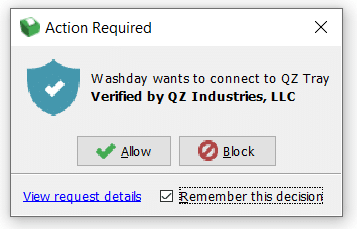
- Si es la primera vez que realizas esta acción, el sistema te pedirá permiso para acceder a las impresoras.
- Marca la casilla Recordar esta decisión para agilizar futuros procesos.
Seleccionar impresora:
- Aparecerá una lista con las impresoras detectadas por tu sistema.
- Selecciona la impresora que deseas usar para imprimir tickets.
Imprimir prueba (opcional):
- Haz clic en el botón Imprimir Prueba para confirmar que la impresora funciona correctamente.
Guardar configuración:
- Haz clic en el botón Guardar Cambios para finalizar el proceso.
Con estos pasos, tu sistema estará listo para imprimir tickets en el punto de venta de manera eficiente.