Esta guía describe cómo activar, descargar y escanear códigos QR de pedido para agilizar el rastreo y manejo de tus órdenes.
1. Activar QR en los tickets impresos
En el panel web, ve a Configuración → Impresora & Ticket.
Habilita la opción Mostrar código QR de pedido en ticket.
Guarda cambios.
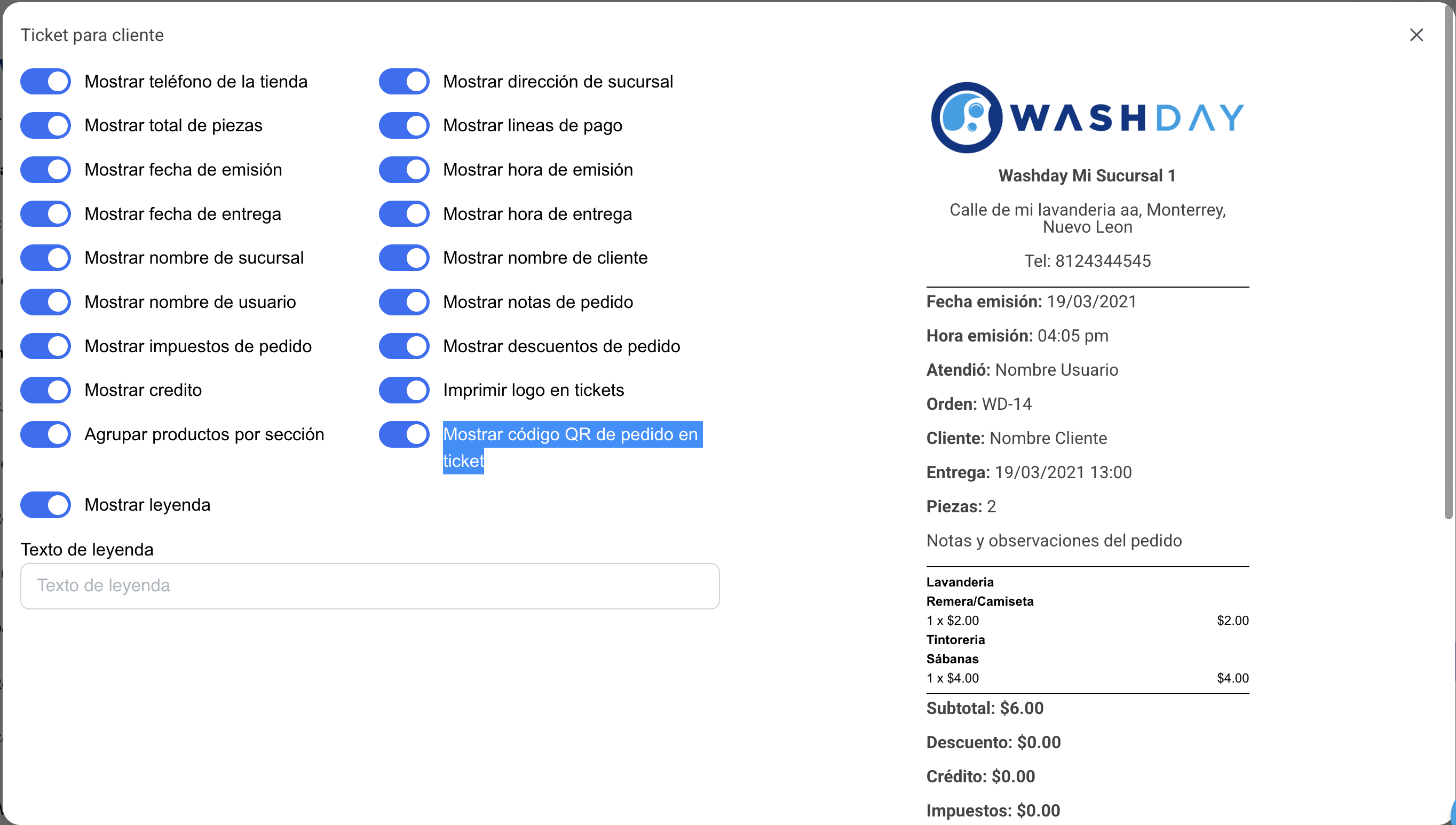
Resultado: A partir de la siguiente impresión de ticket, cada recibo incluirá un código QR único correspondiente al pedido.
2. Descargar QR desde la tarjeta de pedido
Ubica la tarjeta del pedido en cualquier de las pantallas relacionadas a pedidos.
Haz clic en el nuevo icono Descargar QR(PNG).
Se guardará un archivo
.pngcon el código QR.
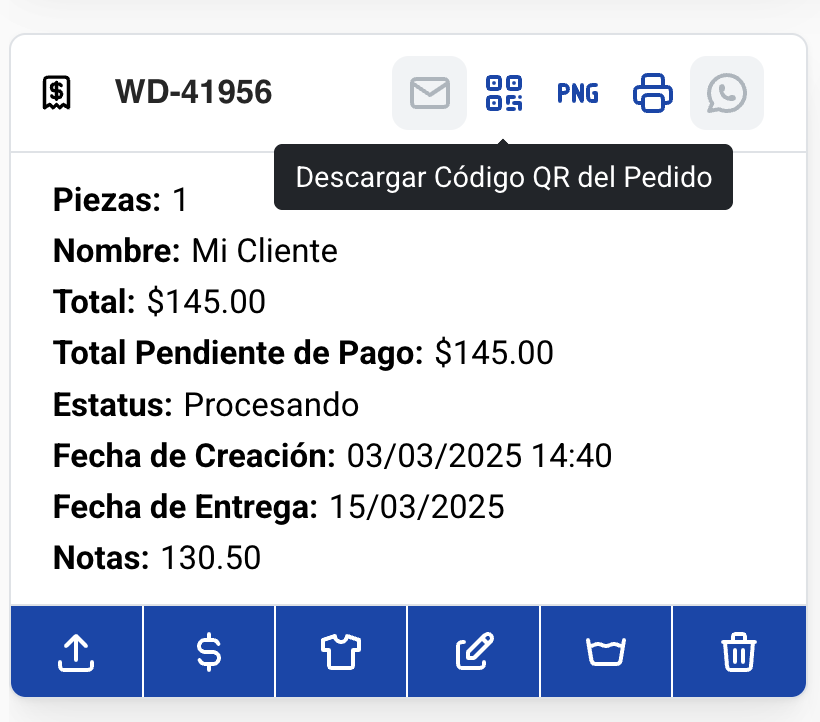
Uso práctico: Pega este QR en la bolsa o utiliza el ticket físico para un rastreo rápido dentro de tu flujo de lavandería/tintorería.
3. Buscar un pedido escaneando su QR
3.1 En la versión web
En la esquina superior derecha, pulsa el icono Escanear pedido.
Se abrirá un modal con el modo escáner activo por defecto (el icono de escáner estará azul).
Si el icono está gris, el sistema no escuchará tu lector físico.
Escanea el código QR del pedido.
Automáticamente se mostrará la ventana modal con la información del pedido y opciones de acción rápida:
Editar pedido.
Actualizar estatus de pedido.
Agregar pago, Cancelar Pedido, etc.
3.2 En Washday POS (móvil/tablet)
Abre la app POS y toca el icono en la parte superior en la pantalla de crear pedido o en el listado de pedidos.
Se activará la cámara para entrar en modo escáner.
Apunta al QR; al detectarlo, la app abrirá la pantalla de detalle del pedido.
Desde ahí puedes ver datos y ejecutar acciones rápidas (cambiar estatus, agregar nota, imprimir, etc.).
4. Buenas prácticas
Verifica color del icono de modo escaner: azul = activo; gris = inactivo.
Mantén tu lector físico configurado en modo “teclado” para que el sistema reciba el valor sin clics adicionales.
Utiliza la descarga de PNG para etiquetar bolsas y facilitar la trazabilidad manual.
¡Listo! Con estos pasos podrás aprovechar al máximo el nuevo flujo de códigos QR de pedido en Washday.
¿Le fue útil este artículo?
¡Qué bueno!
Gracias por sus comentarios
¡Sentimos mucho no haber sido de ayuda!
Gracias por sus comentarios
Comentarios enviados
Agradecemos su iniciativa, e intentaremos corregir el artículo