Para comenzar a recibir pedidos a domicilio de tus clientes, deberás seguir los siguientes pasos:
1) Configuración De App Clientes
Dirígete a Washday Configuración App Clientes. (Menu Configuración -> App Clientes)
Activar sucursal para app de clientes:
Marca la casilla "Mostrar sucursal en aplicación para clientes" para que tu sucursal aparezca en la app de tus clientes. (En caso de no desear que tu sucursal aparezca en la app, desactiva esta casilla)
En esta pantalla también podrás configurar otras opciones:
Permitir seleccionar productos:
Si activas esta opción, tu catálogo de productos y servicios estará disponible para que los clientes elijan los servicios requeridos. Unicamente se mostraran los productos y servicios que tengan activa la opción "Mostrar en App".
Si está desactivada, los pedidos generados no tendrán servicios asignados. Una vez recolectada la ropa, podrás asignar los servicios al pedido.
Notificar por correo electrónico:
Activa esta opción para recibir notificaciones por correo cada vez que llegue un nuevo pedido. Esto te permite responder rápidamente.
Notificar por notificación push:
Si usas Washday POS, activa esta opción para recibir notificaciones push en tu teléfono sobre nuevos pedidos.
Enviar notificación a correos electrónicos:
Agrega uno o más correos electrónicos (separados por ";") a los que quieras enviar notificaciones de nuevos pedidos.
Disponibilidad de servicio a domicilio:
Agrega los horarios de recolección y entrega de pedidos disponibles en tu sucursal.
Nota: Este paso es importante ya que tus clientes seleccionaran uno de estos horarios para su servicio y crear pedidos en la aplicación.
Código QR de sucursal:
Utiliza este código QR para que tus clientes lo escaneen y sean redirigidos directamente a tu sucursal en Washday Hub.
Sugerencia: Asegúrate de que los clientes descarguen la app antes de escanear el código.
2) Aceptar O Rechazar Pedidos Solicitados Por Mis Clientes
Desde tu Navegador:
- En la esquina superior derecha de la pantalla principal, recibirás una notificación cuando llegue un pedido.

- Haz clic en el botón de pedidos para visualizar las solicitudes de tu sucursal.
- Desde esta vista, puedes:
- Actualizar productos del pedido.
- Aceptar o rechazar el pedido.
Una vez que aceptes el pedido, se le enviara una notificación a tus clientes.
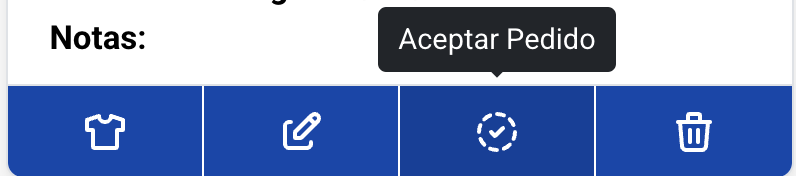
Flujo del pedido tras ser aceptado:
El pedido cambiará al siguiente estatus:
En espera de recolección: Si requiere que recojas la ropa.
En proceso de lavado: Si no requiere recolección.
A partir de este momento, el pedido se gestionará como cualquier otro. Si tienes activadas las notificaciones de cambios de estatus, los clientes recibirán estas notificaciones a través del medio seleccionado.
Desde tu celular:
- Accede al menú de la aplicación
Dirígete al menú principal de la aplicación, donde verás una nueva opción llamada "Solicitudes de Pedido". - Selecciona el pedido
Haz clic en el pedido que deseas aceptar o cancelar (rechazar). - Presiona el botón "Acciones"
Dentro del pedido seleccionado, presiona el botón "Acciones" para ver las opciones disponibles. - Elige una acción
Verás dos opciones:- Aceptar Pedido: Para confirmar y aceptar el pedido.
- Cancelar Pedido: Para rechazar o cancelar la solicitud del pedido.
3) Cómo Pueden Mis Clientes Utilizar La Aplicación
Invita a tus clientes a descargar Washday Hub.
Pídeles escanear el código QR de tu sucursal para que puedan solicitar pedidos directamente. Dirígete a Washday Configuración App Clientes. (Menu Configuración -> App Clientes) para poder descargar el QR de tu sucursal.
Los clientes pueden:
Crear una cuenta con su correo electrónico.
Iniciar sesión con Google o Apple.
Nota:
Si un cliente ya está registrado en tu negocio con el mismo correo electrónico, podrá ver sus pedidos anteriores automáticamente.
Una vez registrados, los clientes podrán solicitar servicio a domicilio sin inconvenientes, de acuerdo con la configuración de tu sucursal.
4) Sugerencias
Te recomendamos:
Escanear el código QR de tu sucursal y crear una cuenta de cliente para familiarizarte con la aplicación.
Reportar cualquier área de mejora o funcionalidad adicional que beneficie a tu negocio y a tus clientes. Nuestro equipo estará encantado de implementarla.
- Te recomendamos crear un pedido de prueba para que te familiarices con el flujo de la aplicación tal como lo harían tus clientes. Sigue estos pasos:
- Configura tu sucursal
Sigue el Paso 1 de esta guía para configurar tu sucursal correctamente. - Descarga la aplicación para clientes
- Busca tu sucursal
- Usa el buscador de la aplicación para encontrar tu sucursal por su nombre.
- También puedes escanear el código QR que aparece en tu pantalla de configuración.
- Regístrate como cliente
- Regístrate en la aplicación como si fueras un cliente de tu propia sucursal. Puedes llenar el formulario de registro o utilizar uno de los métodos de inicio de sesión disponibles (por ejemplo, Google, Apple o correo electrónico).
- Crea un pedido
- Una vez registrado, crea un pedido dentro de la aplicación.
- Importante: Asegúrate de que tu usuario (como cliente) tenga una dirección registrada en el sistema para poder continuar con la creación del pedido.
- Recibe la notificación del pedido
- Si tienes la aplicación de punto de venta en tu celular, recibirás una notificación push y/o un correo electrónico (si configuraste esta opción en tu sucursal durante el Paso 1 de la guía).
- Acepta o rechaza el pedido
- Desde la aplicación de punto de venta, podrás aceptar o rechazar el pedido.
- Actualiza el pedido en la aplicación de punto de venta
- Asegúrate de familiarizarte con este flujo, actualizando el estado del pedido directamente desde tu aplicación de punto de venta.
- Asegúrate de familiarizarte con este flujo, actualizando el estado del pedido directamente desde tu aplicación de punto de venta.
- Configura tu sucursal
¿Le fue útil este artículo?
¡Qué bueno!
Gracias por sus comentarios
¡Sentimos mucho no haber sido de ayuda!
Gracias por sus comentarios
Comentarios enviados
Agradecemos su iniciativa, e intentaremos corregir el artículo